Reog Ponorogo

Pada dasarnya ada lima versi cerita populer yang berkembang di masyarakat tentang asal-usul Reog dan Warok, namun salah satu cerita yang paling terkenal adalah cerita tentang pemberontakan Ki Ageng Kutu, seorang abdi kerajaan pada masa Bra Kertabumi, Raja Majapahit terakhir yang berkuasa pada abad ke-15. Ki Ageng Kutu murka akan pengaruh kuat dari pihak rekan Cina rajanya dalam pemerintahan dan prilaku raja yang korup, ia pun melihat bahwa kekuasaan

Reog Ponorogo

Pada dasarnya ada lima versi cerita populer yang berkembang di masyarakat tentang asal-usul Reog dan Warok, namun salah satu cerita yang paling terkenal adalah cerita tentang pemberontakan Ki Ageng Kutu, seorang abdi kerajaan pada masa Bra Kertabumi, Raja Majapahit terakhir yang berkuasa pada abad ke-15. Ki Ageng Kutu murka akan pengaruh kuat dari pihak rekan Cina rajanya dalam pemerintahan dan prilaku raja yang korup, ia pun melihat bahwa kekuasaan

Reog Ponorogo

Pada dasarnya ada lima versi cerita populer yang berkembang di masyarakat tentang asal-usul Reog dan Warok, namun salah satu cerita yang paling terkenal adalah cerita tentang pemberontakan Ki Ageng Kutu, seorang abdi kerajaan pada masa Bra Kertabumi, Raja Majapahit terakhir yang berkuasa pada abad ke-15. Ki Ageng Kutu murka akan pengaruh kuat dari pihak rekan Cina rajanya dalam pemerintahan dan prilaku raja yang korup, ia pun melihat bahwa kekuasaan

Reog Ponorogo

Pada dasarnya ada lima versi cerita populer yang berkembang di masyarakat tentang asal-usul Reog dan Warok, namun salah satu cerita yang paling terkenal adalah cerita tentang pemberontakan Ki Ageng Kutu, seorang abdi kerajaan pada masa Bra Kertabumi, Raja Majapahit terakhir yang berkuasa pada abad ke-15. Ki Ageng Kutu murka akan pengaruh kuat dari pihak rekan Cina rajanya dalam pemerintahan dan prilaku raja yang korup, ia pun melihat bahwa kekuasaan

Reog Ponorogo

Pada dasarnya ada lima versi cerita populer yang berkembang di masyarakat tentang asal-usul Reog dan Warok, namun salah satu cerita yang paling terkenal adalah cerita tentang pemberontakan Ki Ageng Kutu, seorang abdi kerajaan pada masa Bra Kertabumi, Raja Majapahit terakhir yang berkuasa pada abad ke-15. Ki Ageng Kutu murka akan pengaruh kuat dari pihak rekan Cina rajanya dalam pemerintahan dan prilaku raja yang korup, ia pun melihat bahwa kekuasaan

Showing posts with label Cara edit foto dengan photoshop. Show all posts

Monday, October 8, 2012

Cara memutar foto di photoshop


Lho kok fotonya miring? Lho kok gambarnya terbalik? Itulah pertanyaan yang terdengar ketika kita akan mengedit photo menggunakan photoshop. Setelah dibuka ternyata miring ke kanan atau ke kiri atau bahkan terbalik sehingga yang seharusnya di atas malah ada di bawah sehingga terlihat terjungkir balik.

Mengapa foto yang kita buka di program adobe photoshop terlihat miring ke kanan atau ke kiri? Ya karena sewaktu pemotretan, kamera yang kita pegang berada pada posisi miring. Biasanya ini dilakukan ketika memotret obyek yang memanjang atau menjulang ke atas.

Bagaimana sih cara memutar foto di photoshop? Berikut ini adalah cara mudah untuk merotasi photo dan gambar yang miring agar terlihat/nampak tegak di Photoshop sesuai orientasi yang sebenarnya.


A. Memutar photo ke kanan
  1. Buka saja program Adobe Photoshop yang mana saja boleh Cs2 cs3 cs4 cs5
  2. Bukalah foto anda : Klik  File > Open. Akan terbuka sebuah photo. Pada contoh ini saya ambil sebuah foto suasana di jalan Malioboro Yogyakarta. Terlihat pada gambar di bawah tampak miring ke kiri. Agar foto menjadi tegak maka kita perlu untuk memutar foto ke arah kanan yaitu memutarnya searah dengan jarum jam. Caranya adalah ikuti langkah 3 berikut ini.                                                                                       
  3. Klik Image > Rotate Canvas > 90 CW. Dapat juga dengan cara tekan Alt + I > E > 9. Dengan

Cara membuat ukuran foto di photoshop


Tutorial photoshop dasar kali ini adalah tentang cara membuat ukuran foto dengan photoshop. Cara-nya sangatlah mudah dan gampang. Bagi pemula yang baru belajar photoshop baik Cs2 cs3 cs4 maupun cs5, tutorial ini meskipun kurang lengkap namun semoga bisa dipakai sebagai  sebuah panduan atau tips bagaimana cara mudah, cepat, dan gampang membuat  ukuran foto di photoshop untuk dicetak atau diprint sendiri di rumah.

Ya membikin atau membuat ukuran photo dan gambar menggunakan program Adobe Photoshop sangat mudah sekali. Ya karena SOFTWARE EDTIOR Photo  ini sangat terkenal dan memang saat ini program ini sangat unggul dan memiliki tools yang powerful untuk urusan edit-mengedit foto. 

Sebetulnyarnya tutorial tentang cara membuat ukuran foto pada tulisan ini hanya sebagian dari berbagai cara yang bisa kita lakukan dengan Adobe photoshop. Cara setting berbagai macam ukuran foto yang saya tulis ini adalah cara yang saya anggap paling mudah dan paling praktis dilakukan  dan  cara inilah yang sering saya gunakan sehari-hari. Berikut tulisan selengkapnya tentang cara membuat ukuran foto dengan photoshop :


Cara Pertama : Menggunakan Cropping tool

  • Langkah  1  :  Buka program Adobe photoshop yang anda punya.
  • Langkah  2  :  Buka foto yang akan kita buat ukurannya (misalnya ukuran foto 2x3 cm, 3x4, 4x6, 6x9, 2r, 3r ,4r ,5r ,6r ,8r ,10r jumbo ,11r ,12r ,16r ,20r ,22r ,24r ,30r , atau ukuran dompet, ukuran postcard, ukuran photo SKCK,  atau berapapun). Caranya adalah pilih menu File > Open > pilih foto >  klik Open lagi.

Cara mengganti background foto di photoshop

Tulisan yang cukup panjang ini adalah tentang bagaimana cara mengganti background foto menggunakan photoshop. Paling tidak ada dua alasan mengapa kita perlu mengubah/merubah background atau latar belakang dari sebuah foto. Pertama karena memang kurang menarik dari segi keindahannya, kedua karena aspek legal formal yaitu untuk memenuhi persyaratan tertentu.
 
Misalnya pada pembuatan foto KTP yang mengharuskan background berwarna merah atau biru ( lihat di Syarat foto KTP ), Foto untuk buku nikah yang harus berwarna biru ( lihat di Warna background foto surat nikah ), dan juga foto SKCK yang mensyaratkan background photo berwarna merah. Inilah cara mengganti background foto dengan photoshop.

Teknik dasar cara mengganti background foto
Pada prinsipnya ada 2  cara dalam mengubah atau merubah latar photo dengan menggunakan Adobe Photoshop. Cara ini adalah yang biasa saya lakukan sehari-hari  sedangkan sistematika atau pengelompokan yang benar menurut  science  teoritis formal / ilmu dasar tutorial Adobe Photoshop asli mungkin saja berbeda. Silahkan kalau mau menambahkan atau mengoreksi.....tutorial cara mengganti background foto dengan photoshop baik Cs2 cs3 cs4 atau cs5.

Edit Foto dengan Photoshop

Edit Foto dengan Photoshop - sesuai judul di atas, cara mengedit atau pun mengolah foto atau gambar digital yang benar menurut pandangan saya. judul ini mungkin akan mengundang sebuah pertanyaan ketus di hati Photoshoper sekalian, "kayak elu aja yang paling bener" ha..ha..ha.. nga lah...bukan berarti saya disini merasa olahan saya adalah yang paling benar, justru saya juga masih harus banyak belajar, masih harus banyak berexplorasi. benar dalam mengolah gambar digital yang saya sebutkan disini, bukan hanya sekedar mengolah tapi memang olahan tersebut telah di fikirkan sebelumnya.

Cara memperbanyak foto dengan photoshop

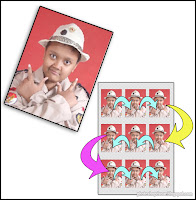
Bagaimana cara memperbanyak foto dengan photoshop? Sebuah pertanyaan yang muncul ketika kita akan mencetak pas foto dalam jumlah banyak secara masal, waktu yang cepat dan singkat.. Ya cara memperbanyak  pas photo massal dapat kita lakukan dengan mudah dan gampang.  dengan menggunakan program Adobe photoshop.

Dengan menguasai teknik memperbanyak foto menggunakan photoshop, kita dapat mencetak pas foto masal dalam jumlah banyak hanya dalam waktu yang singkat  sehingga  dapat menghemat waktu. Pada tulisan ini saya ambil contoh sebuah pas foto ukuran 3x4 cm yang diperbanyak menjadi  9 lembar di atas kertas berukuran 4R.
 
Pada dasarnya teknik dasar cara memperbanyak foto dilakukan dengan menduplikasi atau menggandakan layer foto menjadi layer baru dengan cara men-copy-nya. Sehingga Layer photo menjadi 2. Kemudian salah satu layer pas photo atau gambar tersebut kita geser di sebelahnya atau ke sampingnya, bisa ke samping kiri, kanan, atas , atau bawah. sehingga pas foto tersebut tampak menjadi 2 lembar.

Untuk membuat pas photo menjadi 3 lembar, maka layer pas foto tersebut kita perbanyak atau kita gandakan lagi, Lalu kita geser lagi. Demikian juga untuk membuat foto menjadi 4,5, 6,dan seterusnya..Agar supaya lebih jelas mari kita ikuti cara mengedit/mencetak/ngeprint/membuat foto menjadi banyak .